
دليل شامل حول برنامج KM Uninstaller لحذف البرامج من جذورها وتنظيف الكمبيوتر
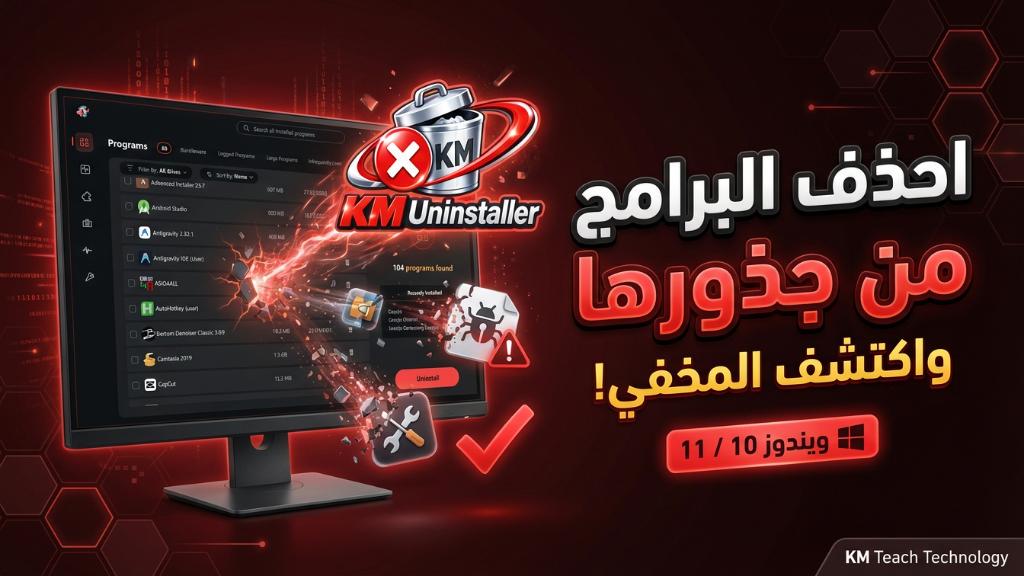
هل سبق لك أن حاولت إلغاء تثبيت برنامج ما من جهاز الكمبيوتر الخاص بك، لتكتشف لاحقاً أن القرص الصلب لا يزال يعاني من البطء؟ إن مشكلة الملفات المتبقية والبرامج المستعصية هي كابوس يواجه مستخدمي Windows 10 و Windows 11 يومياً. هنا يأتي دور KM Uninstaller، الأداة المتطورة التي تمنحك القدرة الكاملة على حذف البرامج من جذورها بضغطة زر واحدة.
في هذا المقال، سنقوم بتقديم KM Uninstaller شرح مفصل لكيفية عمل هذا البرنامج، وكيف يساعدك في حذف البرامج نهائيا، وتنظيف السجل (Registry) من أي بقايا قد تؤثر على سرعة نظام التشغيل الخاص بك.
ما هو برنامج KM Uninstaller ولماذا تحتاجه؟
يعتبر KM Uninstaller أحد أقوى أدوات Uninstaller Software التي تم تطويرها بواسطة KM Teach Technology. على عكس أداة الإلغاء الافتراضية في الويندوز، والتي غالباً ما تترك وراءها ملفات مؤقتة ومفاتيح سجل تالفة، يقوم هذا البرنامج بمسح عميق وشامل لكل ما يتعلق بالتطبيق.
إن الحاجة إلى برنامج حذف البرامج احترافي أصبحت ضرورة ملحة. مع مرور الوقت، تتراكم "النفايات الرقمية" في ملفات النظام، مما يؤدي إلى تقليل كفاءة تنظيف الكمبيوتر بشكل عام. يوفر البرنامج خيارات متقدمة مثل Deep Uninstall التي تضمن عدم بقاء أي أثر للبرامج التي لا ترغب بها.
لماذا تتفوق أدوات الإلغاء الخارجية على أداة ويندوز؟
أداة الويندوز الافتراضية مصممة فقط لإزالة الملفات التنفيذية الرئيسية، بينما يركز Windows Uninstaller المتخصص في KM Uninstaller على تتبع الملفات المخفية. وفقاً لمصادر تقنية موثوقة مثل ويكيبيديا حول برامج الإزالة، فإن التنظيف العميق هو المفتاح للحفاظ على استقرار النظام.
ميزات KM Uninstaller المتقدمة لحذف البرامج العنيدة
يتميز KM Uninstaller بمجموعة من الخصائص التي تجعله يتصدر قائمة برامج مجانية للكمبيوتر المفيدة لكل مستخدم محترف أو مبتدئ. إليك أبرز هذه الميزات:
- حذف البرامج العنيدة: القدرة على إجبار البرامج التي ترفض الإغلاق على التوقف والإزالة.
- الـ Force Uninstall: ميزة متقدمة لإزالة البرامج التي تظهر أخطاء أثناء محاولة حذفها بالطريقة التقليدية.
- إدارة بدء التشغيل (Startup Manager): يمكنك التحكم في البرامج التي تعمل مع فتح الويندوز لتسريع عملية الإقلاع.
- تنظيف Windows: البحث التلقائي عن الملفات المؤقتة والمجلدات الفارغة التي تشغل مساحة دون فائدة.
الاستفادة من ميزة Deep Uninstall
ميزة Deep Uninstall هي القلب النابض لهذا البرنامج. عند اختيارك لهذه الميزة، يقوم البرنامج بعمل مسح كامل للقرص الصلب (Hard Drive) للبحث عن أي مجلدات مخفية أو إدخالات في سجل النظام (Registry Keys) مرتبطة بالبرنامج المراد حذفه. هذا يضمن لك إزالة الملفات المتبقية بشكل كامل وكأن البرنامج لم يكن موجوداً يوماً.
خطوات تحميل وتثبيت KM Uninstaller على جهازك
عملية KM Uninstaller تحميل بسيطة للغاية ومباشرة. يمكنك التوجه إلى الموقع الرسمي لـ KM Teach Technology للحصول على النسخة الأحدث المتوافقة مع Windows 11 و Windows 10.
بعد التحميل، اتبع تعليمات التثبيت السهلة. البرنامج لا يتطلب موارد جهاز عالية، مما يجعله مثالياً لأجهزة الكمبيوتر بمختلف مواصفاتها. بمجرد التثبيت، سيعمل البرنامج على فحص قائمة البرامج المثبتة تلقائياً، ليقدم لك تقريراً سريعاً عن البرامج التي قد تكون غير ضرورية أو تستهلك موارد النظام.
كيفية حذف البرامج من جذورها باستخدام KM Uninstaller
للقيام بعملية حذف البرامج من جذورها بشكل صحيح، اتبع الخطوات البسيطة التالية:
- افتح واجهة KM Uninstaller الرئيسية بعد تثبيته.
- حدد البرنامج الذي تود إزالته من القائمة المعروضة أمامك.
- اضغط على زر Uninstall، وسيظهر لك خيار لتفعيل المسح العميق.
- اترك البرنامج يقوم بـ اكتشاف البرامج المشبوهة والملفات المتبقية.
- اضغط على Confirm Removal لحذف كل شيء نهائياً من جهازك.
هذه العملية تضمن لك تحرير مساحة تخزينية كبيرة كانت مستغلة من قبل برامج لم تعد تستخدمها، كما تساهم بشكل مباشر في تحسين أداء المعالج والذاكرة العشوائية.
اكتشاف البرامج المشبوهة وحماية خصوصيتك
بعيداً عن مجرد الإزالة، يعمل البرنامج كأداة مراقبة. بفضل تقنيات Computer Cleanup، يستطيع KM Uninstaller تحديد البرامج التي تستهلك موارد غير معتادة أو تلك التي تظهر سلوكاً مشبوهاً. هذا يساعد المستخدمين على حماية أجهزتهم من البرمجيات الخبيثة التي قد تختبئ خلف تطبيقات تبدو طبيعية.
من خلال واجهة Software Review المدمجة، يمكنك رؤية تقييمات البرامج والمدة التي قضيتها في استخدامها، مما يمنحك نظرة شاملة حول ما تحتاجه فعلياً على حاسوبك وما يجب التخلص منه.
نصائح احترافية لتنظيف نظام Windows بشكل دوري
إن الحفاظ على سرعة جهاز الكمبيوتر لا يعتمد فقط على حذف البرامج، بل يتطلب استراتيجية. إليك بعض النصائح الإضافية التي يقدمها خبراء KM Teach Technology:
أولاً، استخدم Startup Manager لتعطيل التطبيقات التي لا تحتاجها عند بدء التشغيل، فهذا يسرع عملية دخولك للويندوز بشكل ملحوظ. ثانياً، قم بـ حذف ملفات البرامج القديمة بشكل دوري مرة كل شهر على الأقل لضمان عدم تراكمها.
يمكنك أيضاً زيارة مصادر تقنية عالمية مثل موقع مايكروسوفت الرسمي لمعرفة المزيد حول تحسين أداء نظام الويندوز، وتطبيق نصائحهم جنباً إلى جنب مع استخدام KM Uninstaller للحصول على أفضل النتائج.
خاتمة: اجعل جهازك يعمل كأنه جديد
في الختام، إن استخدام أدوات متخصصة مثل KM Uninstaller ليس مجرد خيار ترفيهي، بل هو إجراء وقائي للحفاظ على صحة نظام التشغيل. من خلال حذف البرامج نهائيا والتخلص من البقايا المزعجة، ستلاحظ فرقاً كبيراً في سرعة استجابة جهازك واستقراره.
إذا كنت تعاني من بطء جهازك أو البرامج العنيدة التي ترفض الرحيل، لا تتردد في تحميل البرنامج وتجربته اليوم. انضم إلى الآلاف الذين اختاروا التخلص من فوضى البرامج الرقمية والتمتع بتجربة حاسوبية نظيفة وسريعة. ابدأ الآن بتنظيف جهازك واستعد أداءه المفقود!
للتحميل :اضغط هنا